환경·설정
-
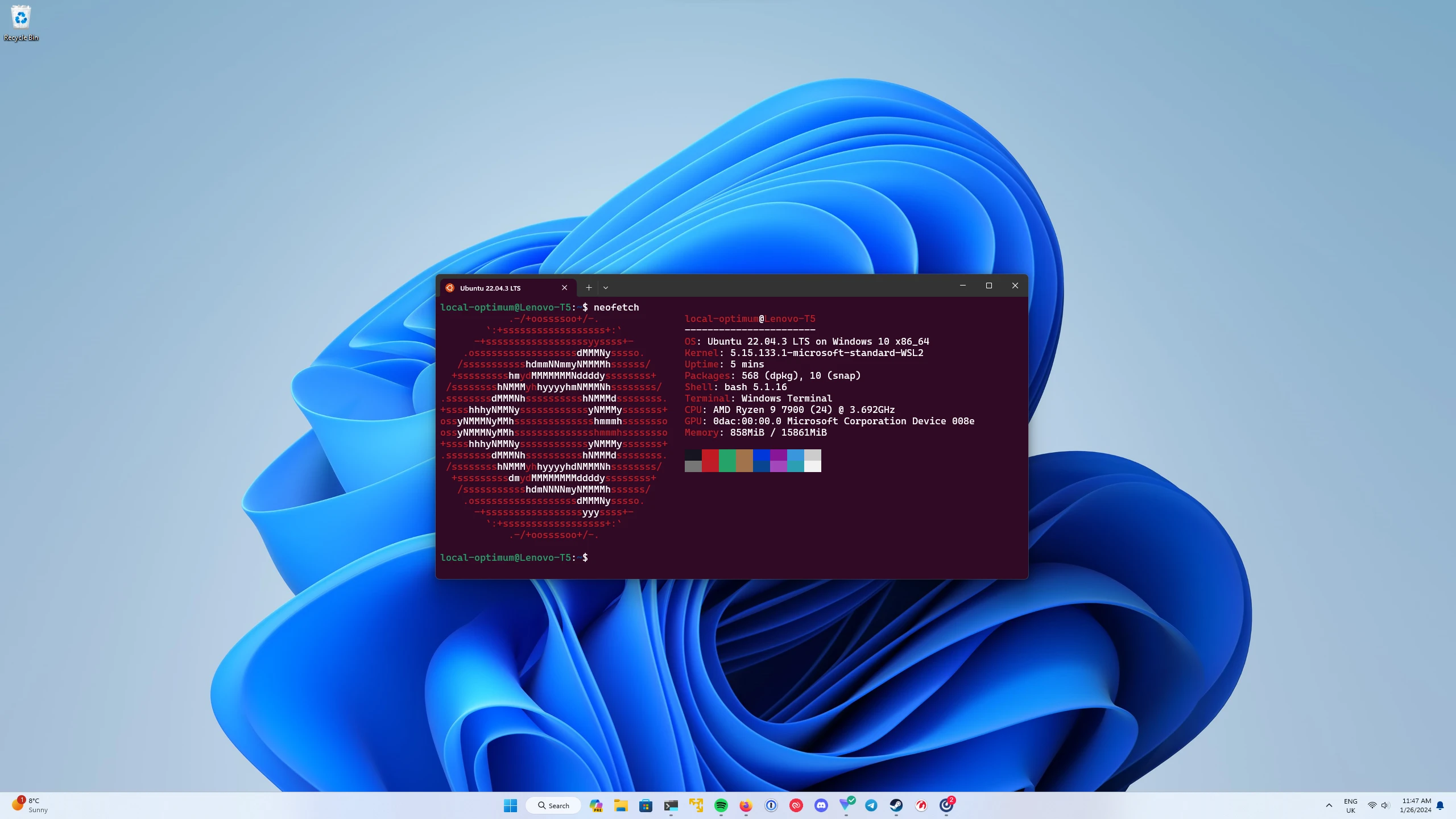 OS Windows WSL2 파일 시스템
WSL2에서 Ubuntu는 대소문자를 구분하며, 파일 시스템 구조는 / 기반 단일 트리로 구성된다. Windows와의 파일 경로 연동이 가능하며, Ubuntu에서 Windows 파일에 접근할 때는 /mnt/ 경로를 사용한다. 실행 권한은 Ubuntu에서 별도로 관리되며, Windows는 확장자에 따라 실행 여부를 판단한다.
-
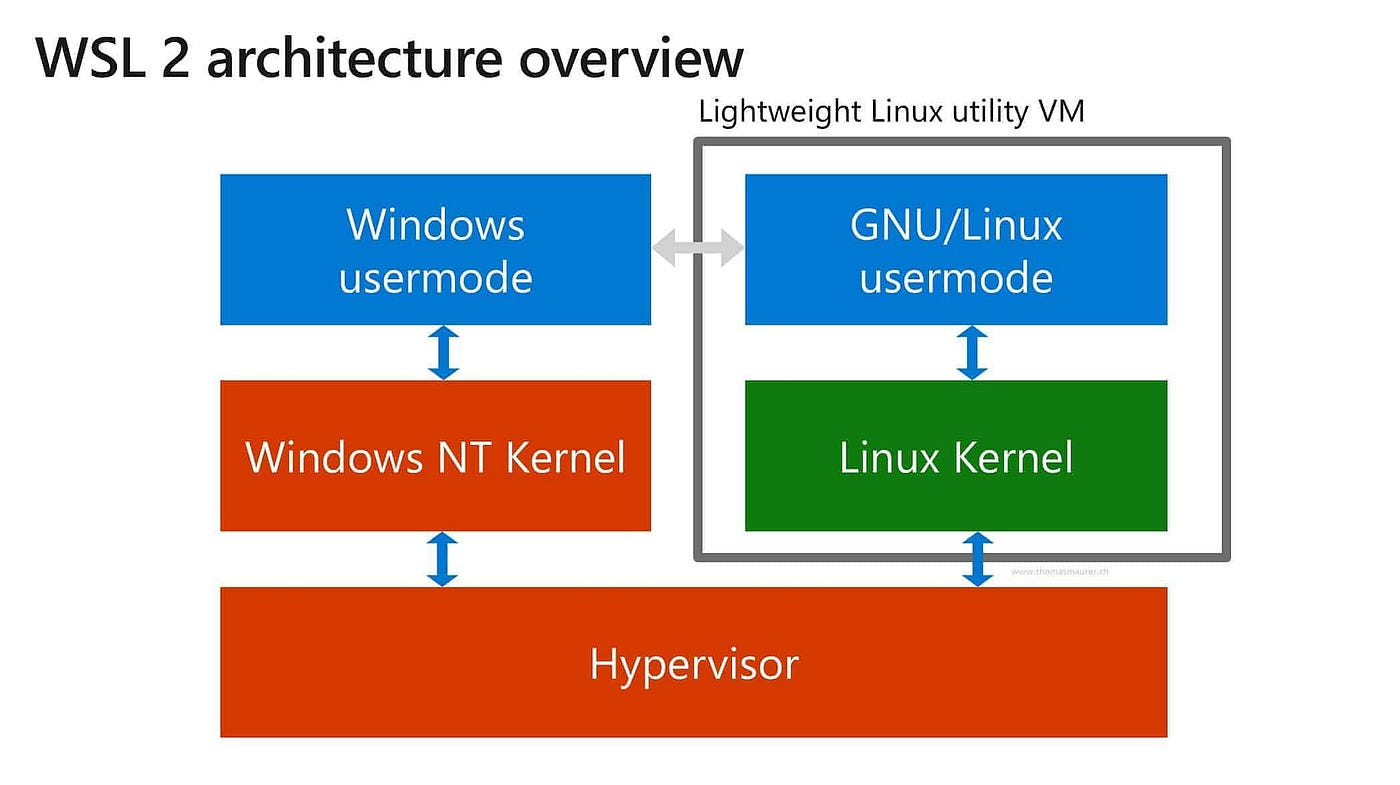 OS Windows WSL2에서 Ubuntu OS 실행하기
WSL2는 Windows에서 리눅스 개발 환경을 제공하는 경량 가상화 구조로, 설치 및 초기 설정 방법을 단계적으로 안내합니다. WSL2의 장점으로는 빠른 성능, Windows와 Linux 파일 시스템 간의 연동, VS Code 통합 등이 있으며, Ubuntu 배포판 설치와 사용자 계정 설정 방법도 포함되어 있습니다. 초기 환경 구성 후 패키지 업데이트 및 개발 도구 설치가 가능합니다.
-
 수식 문서 작성용 LaTeX 배포판 추천
MiKTeX는 설치 용량이 작고 패키지를 자동으로 설치할 수 있어 Windows 사용자에게 적합하며, TeX Live는 모든 주요 패키지를 포함하고 높은 호환성을 제공하여 학계에서 표준으로 사용된다. 두 배포판 모두 주기적인 업데이트를 제공하며, MiKTeX는 개별 패키지 중심, TeX Live는 전체 동기화 방식으로 운영된다. 설치 방법은 MiKTeX 공식 사이트에서 파일을 다운로드하고 설치 과정 중 패키지 설치 옵션을 선택하는 것으로 이루어진다.
-
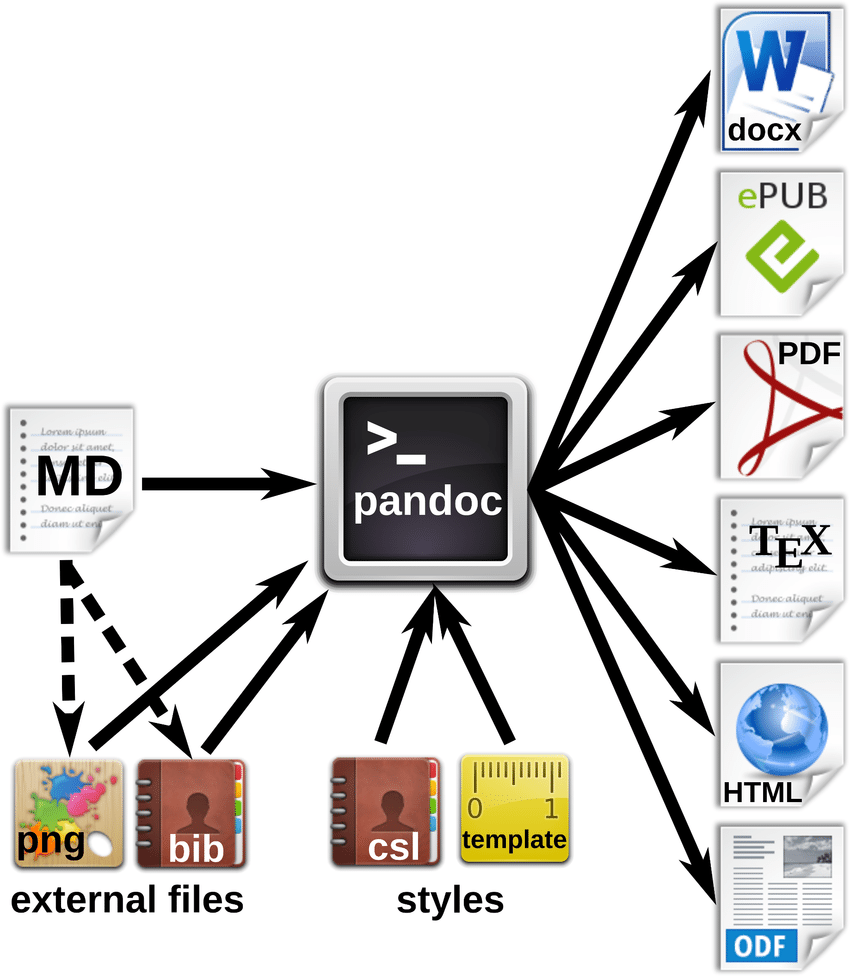 Pandoc을 이용한 파일 형식 변환법
Pandoc을 사용하여 다양한 파일 형식으로 변환하는 방법을 설명합니다. EPUB 파일은 Pandoc으로 Markdown으로 변환할 수 있으며, PDF 파일은 pdf2htmlEX와 Pandoc을 조합하여 HTML로 변환 후 Markdown으로 변환할 수 있습니다. 추가 옵션으로 LaTeX 수식을 유지하거나 PDF 내 이미지를 포함하여 변환하는 방법도 안내합니다.
-
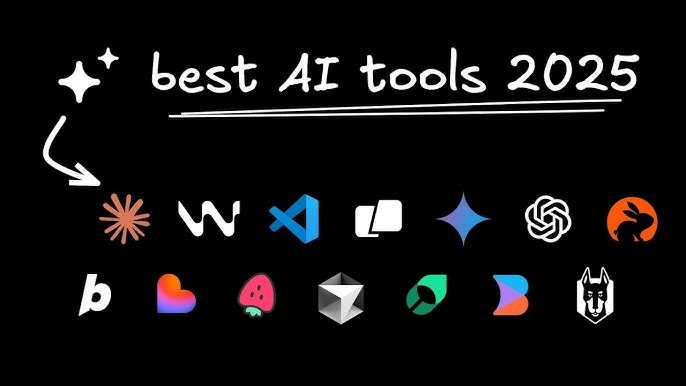 Claude, Gemini, Copilot, Cursor 등등
VS Code와 Gemini Code Assist, Gemini CLI의 조합은 저비용으로 Cursor AI와 Claude Code의 기능을 대체할 수 있으며, 다양한 언어 지원과 통합성이 강점이다. 역사적으로 Microsoft의 VS Code 출시 이후 AI 코드 제안 트렌드가 시작되었고, 2025년에는 Gemini CLI와 Code Assist Extension이 Cursor + Claude 조합의 대안으로 자리잡았다. Claude Code는 개발자를 위한 CLI 도구이며, Claude Cowork는 비개발자를 위한 GUI 버전으로, 다양한 자동화 작업을 지원한다.
-
 예시 차트 - Sparklines Plot, Streamlit
Excel의 Sparklines 사용법을 시작으로, Google Sheets와 Seaborn, Pandas, Streamlit을 활용한 데이터 시각화 방법을 설명하며, 각 도구의 활용 예시와 링크를 제공한다. Streamlit 앱을 GitHub Codespaces에서 코딩하고 실행하는 방법도 포함되어 있다.
-
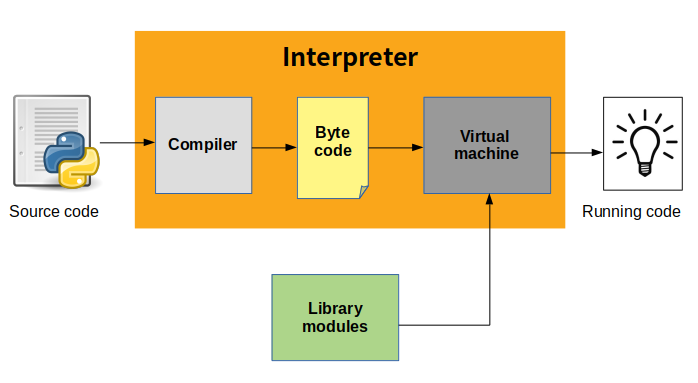 IDE: Local 실습 (Python 실행 환경)
Python 데이터를 분석하거나 자동화하기 위한 로컬 환경 설정 방법: VS Code 설치, Python Core 버전 설치, 프로젝트별 가상환경 생성, requirements.txt를 통한 패키지 설치, VS Code와의 연동 방법을 설명합니다. Jupyter Notebook과 Python Script의 차이점도 포함되어 있습니다.
-
 IDE: Cloud IDE 비교 (Python 실행 환경)
Google Colab, MS GitHub Codespaces, Amazon SageMaker Studio Lab, 및 ChatGPT Canvas의 Python 실행 환경 비교: 각 서비스의 성격, 사용자 대상, 기본 환경, 연산 자원, RAM/스토리지, 라이브러리 설치 가능성, Git 연동, 강점 및 제한 사항을 정리하여 추천 용도를 제시합니다.