GitHub Desktop 활용 작업 유형
| 작업 유형 | 방법 |
|---|---|
| 새 프로젝트 | GitHub Desktop에서 "New Repository" 생성 후 로컬에서 작업 → GitHub에 업로드 |
| 기존 프로젝트 유지 | GitHub에서 "Clone Repository" 후 로컬에서 작업 → 변경 사항 푸시 |
1. GitHub에 새로운 리포지토리 생성 후 로컬에서 작업
(1) GitHub Desktop에서 새로운 리포지토리 생성
- GitHub Desktop 실행
- "File" → "New Repository" 선택
- 로컬 저장소 경로 선택 (예:
C:\Users\MyProject) - "Create Repository" 클릭
(2) VS Code에서 코드 작성 및 커밋
- VS Code에서 해당 폴더(
C:\Users\MyProject)를 엽니다. .ipynb파일 또는 Python 코드 작성- GitHub Desktop으로 이동하여 변경 사항 확인
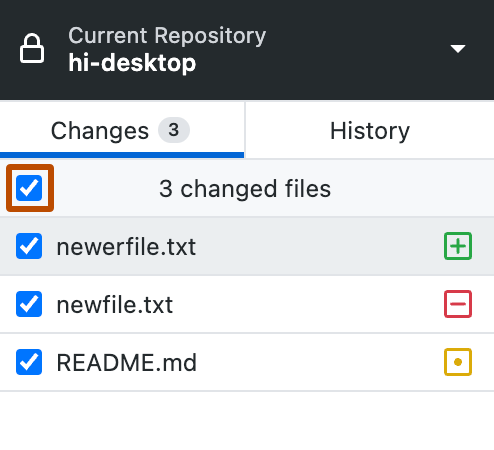
"Summary"입력 후"Commit to main"클릭
(3) GitHub에 업로드 (푸시)
"Publish repository"버튼 클릭- GitHub 계정에 연결된 원격 리포지토리에 업로드됨
- GitHub에서 정상적으로 리포지토리가 생성되었는지 확인
2. GitHub에 있는 리포지토리를 로컬에 클론하여 사용
(1) GitHub Desktop에서 리포지토리 클론
- GitHub Desktop 실행
"File" → "Clone Repository"선택- GitHub 계정에서 클론할 리포지토리 선택
- 로컬 저장소 위치 설정 후
"Clone"클릭
(2) VS Code에서 코드 수정 및 커밋
- VS Code에서 클론된 폴더를 엽니다
.ipynb또는 Python 코드 수정- GitHub Desktop에서 변경 사항 확인 후
"Commit to main"클릭
(3) 변경 사항 원격 리포지토리에 업로드
"Push origin"버튼 클릭- GitHub에 변경 사항 반영됨