WSL2란 무엇인가?
Windows 사용자가 리눅스 개발 환경을 경험하거나, LLM 기반 소프트웨어를 로컬에서 실험해보고자 할 때 가장 추천되는 방법은 WSL2 (Windows Subsystem for Linux 2)를 사용하는 것입니다. 이 절에서는 WSL2의 개념, 설치 절차, Ubuntu 배포판 설치 및 초기 설정 방법까지 단계적으로 실습합니다.
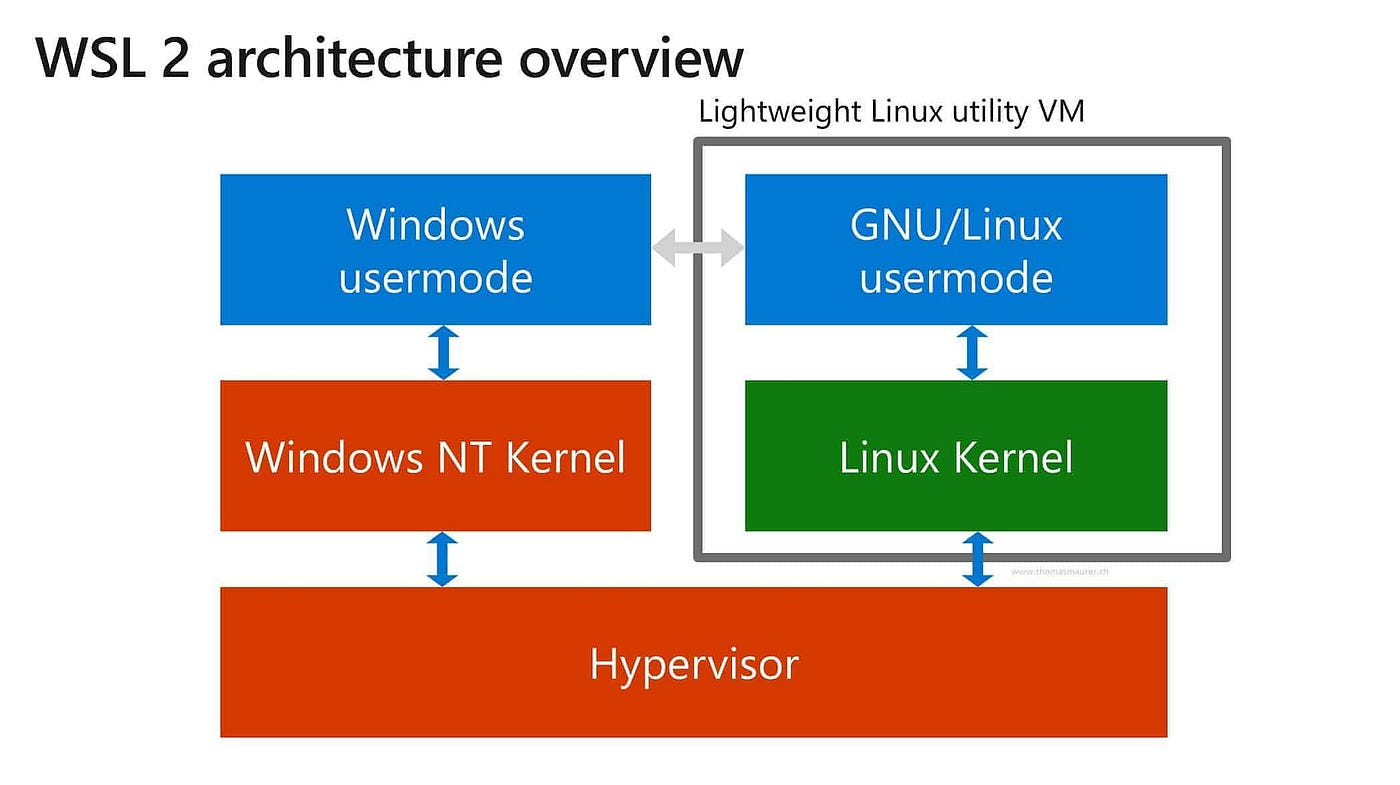
WSL2는 Windows 10 이후 버전에서 공식적으로 제공되는 리눅스 실행 환경으로, 실제 Linux 커널을 포함한 경량 가상화 구조입니다. 기존의 WSL1은 명령어 변환 수준의 호환 계층이었지만, WSL2는 완전한 리눅스 시스템을 실행합니다.
WSL2의 장점
- 가상 머신(VM)에 비해 훨씬 가볍고 빠름
- Windows와 Linux 파일 시스템 간 양방향 연동 가능 (
/mnt/c/...) - VS Code와의 통합이 뛰어남 (
Remote - WSL확장) - HuggingFace LLM 실험에 필요한 Python, Transformers, pip 등 대부분 사용 가능
WSL2의 구조
plain text
[Windows OS]
     └── Hyper-V 기반 경량 가상화
             └── [Linux Kernel]
└── Ubuntu (유저 환경)- Windows에서 실행되지만, Ubuntu 내부는 Linux와 동일한 구조
- 네트워크는
localhost공유, 파일은/mnt/c/...를 통해 교차 접근
Windows 기능에서 WSL2 활성화하기
WSL2를 사용하려면 먼저 Windows 기능을 활성화해야 합니다.
- PowerShell을 관리자 권한으로 실행
- WSL 및 가상 머신 플랫폼 기능 켜기
shell
dism.exe /online /enable-feature /featurename:Microsoft-Windows-Subsystem-Linux /all /norestart

dism.exe /online /enable-feature /featurename:VirtualMachinePlatform /all /norestart- 시스템 재부팅
- Linux 커널 업데이트 패키지 설치
- 기본 WSL 버전을 2로 설정
참고: Windows 11에서는 대부분 기본값이 WSL2입니다.
shell
wsl --set-default-version 2Microsoft Store에서 Ubuntu 배포판 설치
- Microsoft Store 열기
- 검색창에 “Ubuntu” 입력
- 원하는 Ubuntu 버전 선택 → [Install] 클릭
- 설치 후, 시작 메뉴에서 ‘Ubuntu’ 실행
사용자 계정 설정 및 초기 환경 구성
Ubuntu 실행 후 첫 진입 시 1회성 사용자 설정이 진행됩니다.
- UNIX 사용자 이름 입력
- 비밀번호 설정
- 초기 셸 환경 진입
plain text
devuser@DESKTOP-xxxxx:~$- 해당 프롬프트는 정상적인 Ubuntu 환경에 진입했음을 의미합니다.
- 패키지 업데이트 및 기본 세팅
shell
sudo apt update && sudo apt upgrade -ysudo는 관리자 권한 실행을 위한 명령어- 이후 Python, pip, git 등 개발 도구를 설치할 수 있습니다.