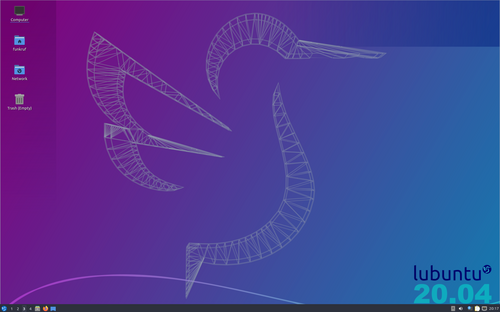
나는 기본적으로 MSFT의 Windows OS를 싫어한다. MSFT는 폐쇄적이고 Windows OS는 무겁기 때문.
따라서 Lubuntu OS를 기본으로 쓰고 여기에 가끔씩 Xubuntu DE를 쓰거나 Windows OS로 들어가 쓴다.
- 간결함: 실제 OS는 하나이므로 업데이트 및 파일 관리가 통합되고, 복잡하게 별도의 파티션을 나눌 필요 없다.
- 유연성: 작업 성격에 따라 LXQt와 Xfce를 로그인 한 번으로 갈아탈 수 있다.
- 효율성: GNOME이나 KDE 같은 무거운 환경을 배제하여 저사양 PC에서도 쾌적하다.
Windows와 Lubuntu의 공존
Windows OS 에서 Lubuntu 설치용 파티션 준비
- 디스크 조각 모음 → 최적화
- 디스크 관리 → C 드라이브 우클릭 → “볼륨 축소” 선택 → Lubuntu 설치용(ext4 방식)으로 최소 20GB 이상의 빈공간 생성
Lubuntu ISO를 USB에 굽고 재시작
- Rufus 같은 도구를 이용
- Del 키로 BIOS 진입 후 Boot Priority에서 USB를 1순위로 설정
Lubuntu 설치 마법사
- GRUB 부트로더는 반드시 Windows Boot Manager가 있는 디스크 (EFI System Partition) 에 설치되도록 설정되어야 함. 반드시 "Windows Boot Manager와 함께 설치" 를 선택하여 기존 윈도우 데이터를 보호한다. 설치 마법사가 자동으로 잘 처리함.
- 부트매니저 설정: Del 키로 BIOS 진입 후 Boot Priority에서 Lubuntu를 1순위로 설정. 설치가 완료되면 컴퓨터를 켤 때 GRUB(리눅스 부트로더) 화면이 먼저 나타난다. 여기서 Windows 11과 Lubuntu 중 원하는 OS를 선택할 수 있다.
나의 필수 앱 설치
shell
sudo apt update && sudo apt upgrade

# Internet browser
sudo apt install chromium

# 한글 입력
sudo apt install ibus-hangul
ibus-setup # Input Method에서 Korean > Hangul 만 추가하고 나머지는 삭제

# Python 3 및 pip 설치:
sudo apt install python3 python3-pip

# Node.js 및 npm 설치:
sudo apt install -y nodejs

# 소프트웨어 관리 도구 (c.f. Ubuntu Software Center in Gnome GUI)
sudo apt install synaptic

ls /etc/apt/sources.list.d
단축키 설정
- LXQt settings(LXQt 설정) -> Shortcut Keys
Super+Shift+S: screengrab -r- Ctrl + Alt + V: code
(선택) Lubuntu 안에서 Xubuntu 환경 추가하기
Lubuntu 설치가 끝났다면 이제 Xubuntu를 추가할 차례다. 굳이 파티션을 새로 나눠서 OS를 통째로 다시 설치할 필요가 없다. 두 운영체제 모두 Ubuntu라는 뿌리가 같고, 단지 **데스크탑 환경(DE)**만 다르기 때문이다. Lubuntu로 부팅하여 터미널(Ctrl+Alt+T)을 열고 아래 명령어를 입력한다.
bash
sudo apt update
sudo apt install xubuntu-desktop
설치가 완료되었다면 이제 재부팅하거나 로그아웃을 해보자.
- PC 전원 ON: GRUB 화면에서 Lubuntu를 선택한다.
- 로그인 화면: 사용자 비밀번호를 입력하기 전, 화면 구석의 세션 선택 메뉴(톱니바퀴 또는 리스트 아이콘)를 클릭한다.
- 선택: * Lubuntu (LXQt): 극강의 가벼움을 원할 때 선택.
- 로그인: 선택한 환경으로 바탕화면이 진입된다.