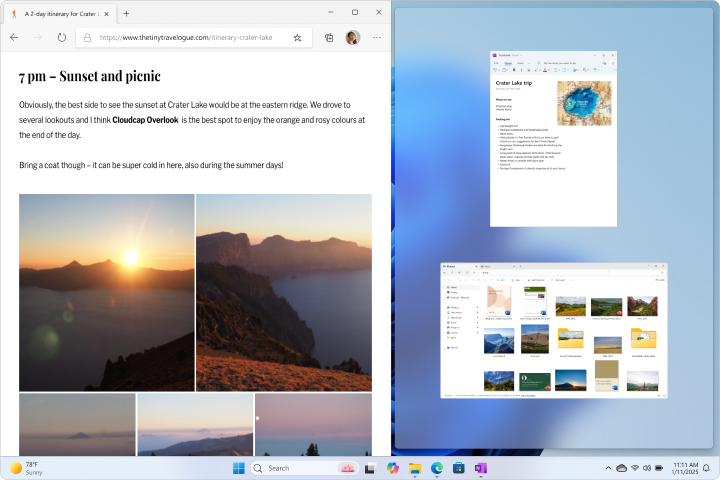
목표
- Windows OS 처럼, Window Snap 기능 구현
환경
- Ultra-wide monitor (3440 x 1440)
- lubuntu OS (minimal version)
작업흐름
- 필수 도구 설치 창의 크기와 위치를 명령어로 제어하기 위해 가벼운 도구인
wmctrl을 설치.
2. 스크립트 파일을 생성합니다.
- 왼쪽 스냅 (
~/scripts/snap-left.sh) - 오른쪽 스냅 (
~/scripts/snap-right.sh)
- 실행 권한 부여 및 테스트
- LXQt 단축키(Shortcut Keys) 등록
LXQt Settings > Shortcut Keys 실행.
Add 클릭 후 Shortcut에
Meta+Left(또는Meta+Right) 입력. Command에 스크립트의 절대 경로 입력 (예:/home/계정명/scripts/snap-left.sh)
대안: KWin (KDE Window Manager)
만약 위와 같은 수동 설정이 번거롭고, 윈도우처럼 마우스로 창을 끌어당겨 스냅하는 기능까지 완벽하게 원한다면 창 관리자를 KWin으로 교체할 수 있습니다.
- 설치 명령어:
sudo apt install kwin-x11 - 주의사항 (Dependency): KWin은 KDE Plasma 데스크탑의 핵심 구성 요소입니다. 이를 설치하면 KDE의 기반 라이브러리인 KDE Frameworks가 줄줄이 함께 설치됩니다. KWin은 단순한 창 관리자를 넘어 그래픽 효과(Compositor), 설정 프레임워크 등을 포함하고 있어, 이를 구동하기 위한 수십 개의 연관 패키지가 필요하기 때문입니다. Minimal 환경을 지향하는 Lubuntu에서 수백 MB의 추가 용량을 점유하게 되므로, 시스템 리소스를 극도로 아끼고 싶다면 위에서 구현한 wmctrl 스크립트 방식이 가장 현명한 선택입니다.