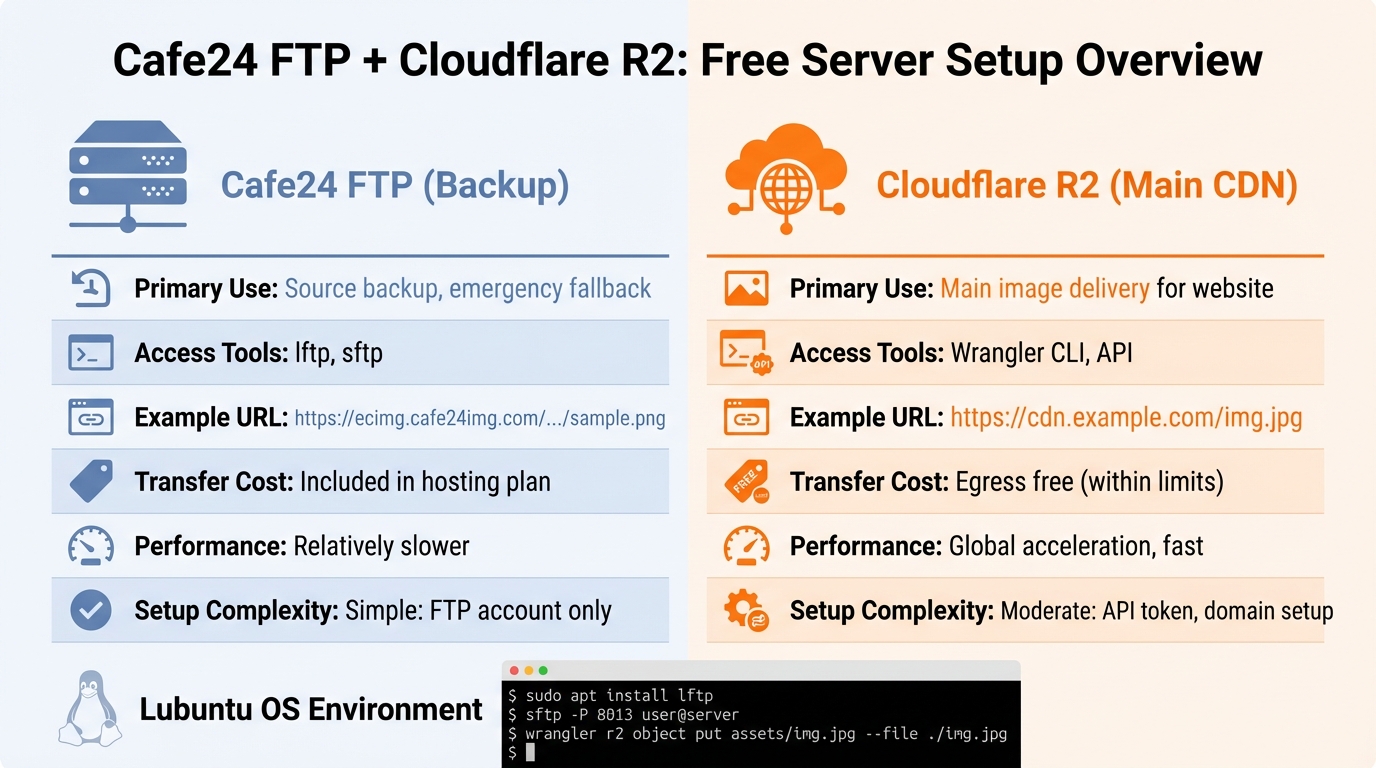
Lubuntu OS환경에서 Cafe24(백업용)와 Cloudflare R2(메인 CDN용)를 동시에 운영하는 가이드.
| 항목 | Cafe24 FTP (백업) | Cloudflare R2 (메인 CDN) |
|---|---|---|
| 주요 용도 | 소스 보관 및 비상 fallback | 실제 웹사이트 이미지 서빙 |
| 접속 도구 | lftp / sftp | wrangler CLI |
| URL 예시 | https://ecimg.cafe24img.com/pg1892b93862555010/laroe/web/sample.png | https://cdn.example.com/img.jpg |
| 전송 비용 | 호스팅 요금 내 포함 | Egress 무료 |
| 속도 | 상대적으로 느림 | 글로벌 가속, 빠름 |
| 설정 난이도 | 단순 (FTP 계정만으로 사용 가능) | 중간 (API 토큰, 도메인 설정 필요) |
1. Cafe24 FTP 접속 및 파일 관리
lftp 설치
bash
sudo apt install lftpCafe24 FTP 정보 확보
Cafe24 관리자 페이지 → 디지안 FTP 신청 → 비밀번호 설정 후 아래 정보 확보:
- 계정 (예:
laroe) - FTP 주소 (예:
ecimg-ftp-c01.cafe24img.com) - SFTP 접속 포트 (예:
8013)
접속 명령어
bash
sftp -P 8013 laroe@ecimg-ftp-c01.cafe24img.com주요 명령어
bash
ls          # 파일 목록 확인
cd <dir>    # 디렉토리 이동
get <file>  # 원격 → 로컬 다운로드
put <file>  # 로컬 → 원격 업로드
exit        # 접속 종료
2. Cloudflare R2 버킷 접속 및 파일 관리
Wrangler(Cloudflare CLI) 설치 및 로그인
bash
npm install -g wrangler
wrangler login
R2 버킷 정보 확보
Cloudflare 대시보드 → R2 Object Storage → 버킷 생성 또는 기존 버킷 확인:
- 버킷 이름 (예:
assets) - Account ID (대시보드 우측에서 확인)
- 액세스 키 (R2 → Manage R2 API Tokens에서 발급)
버킷 생성 (신규 시)
bash
wrangler r2 bucket create assets주요 명령어
bash
# 로컬 → R2 업로드
wrangler r2 object put assets/img.jpg --file ./img.jpg --remote

# R2 → 로컬 다운로드
wrangler r2 object get assets/img.jpg --file ./img.jpg

# 파일 삭제
wrangler r2 object delete assets/img.jpg --remote